

Hvis du har mere end ét projekt i WEMASY, fører projektskifteren i den øverste bjælke dig fra den ene hjemmeside til den anden. Den åbner et søgefelt, så du kan finde et projekt på navn, domæne eller ID, selv når du har mange projekter.
Hvor du finder projektskifteren
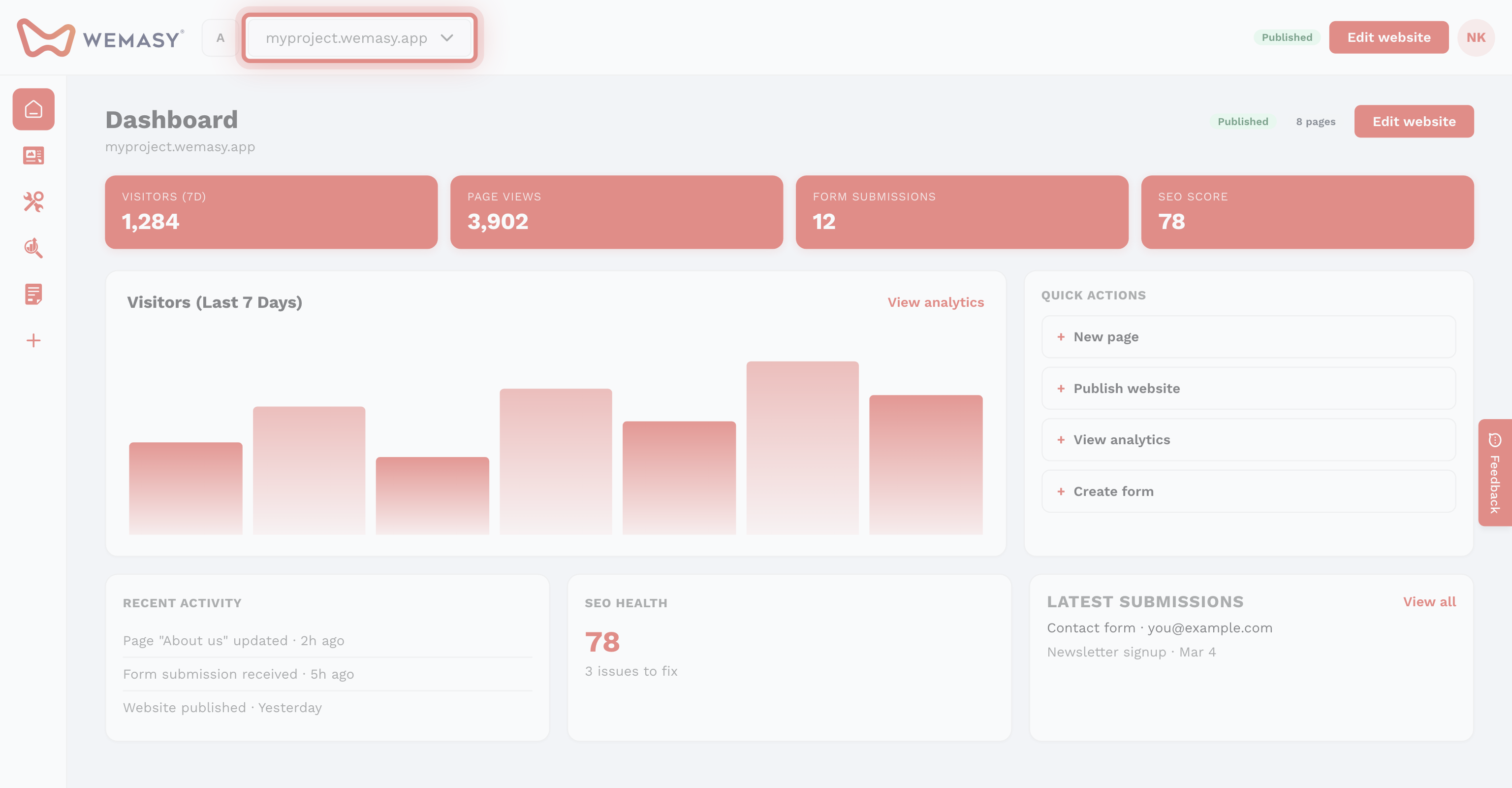
Projektskifteren sidder i den øverste bjælke ved siden af WEMASY-logoet. Den viser domænet på det projekt, du arbejder i, eller projektets titel, hvis projektet endnu ikke har noget domæne. Tandhjulsikonet ved siden af åbner projektindstillingerne.
Sådan skifter du projekt
- Klik på projektskifteren i den øverste bjælke. Du kan også trykke på Cmd+K på en Mac eller Ctrl+K på Windows.
- Skriv en del af projektets navn, domæne eller ID i søgefeltet.
- Klik på det projekt, du vil åbne, eller vælg det med piletasterne og tryk på Enter.
Dashboardet genindlæses i det projekt, du valgte. Listen viser dine seneste projekter først og markerer det projekt, du er i, med Nuværende. Projekter, der er markeret som tema, har mærket Tema.
Åbn et projekt i en ny fane
Hver browserfane arbejder i sit eget projekt, fordi projektet er en del af webadressen på hver dashboardside. Sådan åbner du et projekt ved siden af det, du er i:
- Åbn projektskifteren.
- Vælg projektet med piletasterne.
- Tryk på Cmd+Enter på en Mac eller Ctrl+Enter på Windows.
Du kan også Cmd+klikke eller Ctrl+klikke på et projekt på listen. Begge faner bliver i deres eget projekt, så du kan kopiere indhold fra den ene hjemmeside og sætte det ind i den anden.
Filtrer listen med et arbejdsområde
Den firkantede knap til venstre for projektskifteren er arbejdsområdeskifteren. Vælg et arbejdsområde, så viser projektskifteren kun projekterne i det arbejdsområde. Når et filter er slået til, står der i søgefeltet Kun projekter i det valgte arbejdsområde. Klik på Vis alle for at søge i alle dine projekter igen. Se Hvad er et arbejdsområde?
Alle projekter i én liste
Hvis du vil se alle projekter i en tabel, så klik på dit profilbillede eller dine initialer og vælg Projekter. Tabellen viser titel, domæne og tidszone for hvert projekt. Klik på tandhjulsikonet i en række for at åbne det projekts indstillinger.
Tip: Hvis noget ikke ser rigtigt ud efter en ændring, så tjek først projektskifteren. Måske arbejder du i et andet projekt i denne fane.
Ofte stillede spørgsmål
Hvorfor kan jeg ikke se et projekt, jeg forventer?
Et arbejdsområdefilter er måske slået til. Klik på Vis alle i søgefeltet. Hvis projektet stadig mangler, så bed ejeren om at invitere dig som samarbejdspartner.
Ændrer et projektskift i én fane mine andre faner?
Nej. Hver fane beholder det projekt, der står i dens webadresse.