

Afsnittet Sidens identitet i projektindstillingerne rummer dit logo og dit favicon samt kontakten til cookiebanneret. Vælg dem tidligt, så din hjemmeside, din browserfane og dine e-mails ligner dit brand fra start.
Hvor finder du sidens identitet?
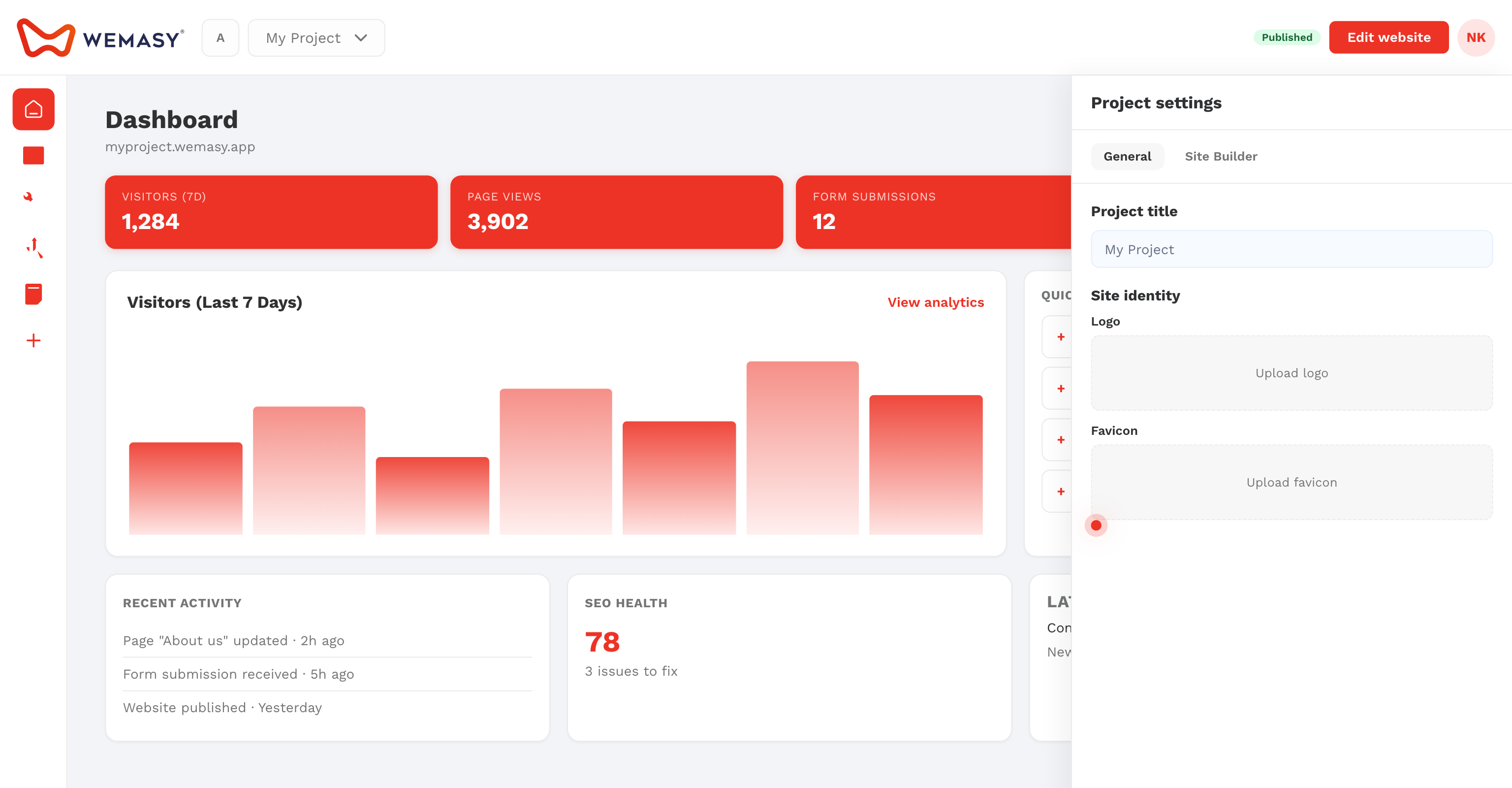
- Klik på tandhjulsikonet ved siden af projektskifteren i den øverste bjælke.
- Åbn fanen Generelt.
- Scroll ned til Sidens identitet.
Upload dit logo
- Klik på uploadfeltet under Logo.
- Vælg din logofil.
- Klik på Gem nederst i formularen.
Brug et skarpt billede, helst med gennemsigtig baggrund. Store billeder skaleres ned til højst 1400 pixel i bredden eller højden. Andre steder kan genbruge dette logo: fanerne E-mailstil og Virksomhedsprofil har begge en knap, Brug min hjemmesides logo.
Vælg dit favicon
Faviconet er det lille ikon i browserfanen og i bogmærker.
- Klik på uploadfeltet under Favicon.
- Vælg et kvadratisk billede.
- Klik på Gem.
Et enkelt, kvadratisk ikon er lettest at læse i små størrelser. Din udgivne hjemmeside viser det nye favicon, når du har udgivet igen.
Cookiebanner
Som standard viser din hjemmeside et banner om cookiesamtykke til de besøgende. For at skjule det slår du Slå cookiesamtykke fra til og klikker på Gem. Gør det kun, hvis din hjemmeside ikke sætter cookies, der kræver samtykke, eller hvis du bruger din egen løsning til samtykke. Læs mere i Cookiebjælke.
Hvem kan ændre sidens identitet?
Ejeren og samarbejdspartnere med fulde rettigheder kan ændre alt i dette afsnit. En samarbejdspartner med rettigheden Hjemmeside kan ændre logo og favicon, men ikke cookiebanneret.
Tip: Når du har ændret logo eller favicon, så udgiv din hjemmeside igen, så de besøgende ser den nye version. Se Udgiv din hjemmeside.
Ofte stillede spørgsmål
Hvilke filtyper kan jeg bruge til logo og favicon?
Brug en almindelig billedfil som PNG eller JPG. Et logo med gennemsigtig baggrund, gemt som PNG, ser bedst ud på farvede headere.